- gmail 邮箱怎么更改密码
- 2025-03-25
Gmail是 Google 提供的电子邮件服务,为了保证您的账户安全,建议定期更改密码,或者在发现安全风险时立即更新密码。以下是更改 Gmail 邮箱密码的详细步骤。
步骤 1:登录 Gmail 邮箱页面
打开浏览器,访问 Gmail 邮箱:https://mail.google.com/
步骤 2:进入“管理标签”设置
在 Gmail 邮箱页面左侧导航栏,点击 “显示更多标签”。
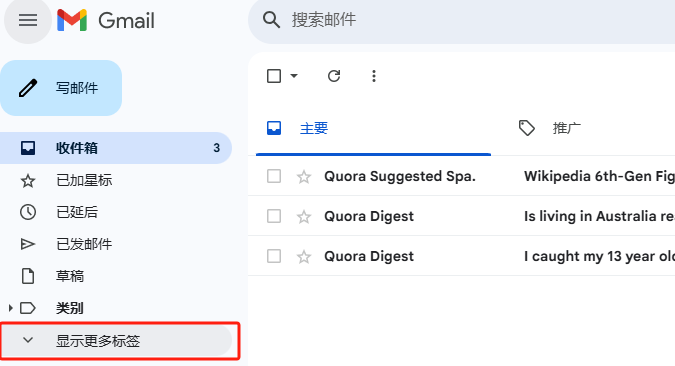
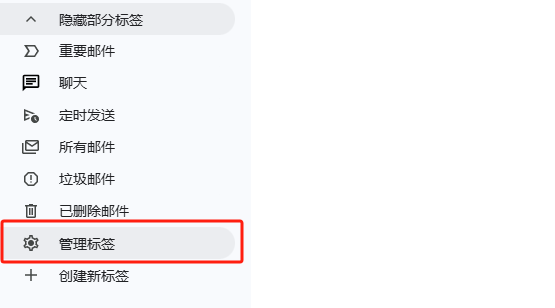
向下滚动,找到 “管理标签”部分。
Google 会要求您提供身份验证信息,以确保是您本人在进行操作。
验证通过后,Google 会提示您 输入新的密码。
输入密码后,确认密码,确保两次输入的密码一致后,点击 “更改密码”
更改密码后,某些已登录的设备(如手机、电脑或其他应用)可能会自动退出,您需要使用新密码重新登录 Gmail、Google Drive、YouTube 等 Google 相关服务。
更改密码后需要注意的事项
1.重新登录所有设备和应用
更改密码后,您的手机、平板、电脑、Google Chrome 同步数据、YouTube、Google Drive 等服务可能会要 求重新登录。如果 Gmail 绑定了第三方邮件客户端(如 Outlook、Apple Mail),也需要更新密码。
2.检查账户安全设置
访问 Google 账户安全中心 进行安全检查。
记住新密码,或使用密码管理器(如 1Password、LastPass)保存密码。
确保您的 Gmail 账户绑定 可用的手机号码 和 备用邮箱,以便在需要时找回密码。
步骤 1:登录 Gmail 邮箱页面
打开浏览器,访问 Gmail 邮箱:https://mail.google.com/
步骤 2:进入“管理标签”设置
在 Gmail 邮箱页面左侧导航栏,点击 “显示更多标签”。
向下滚动,找到 “管理标签”部分。
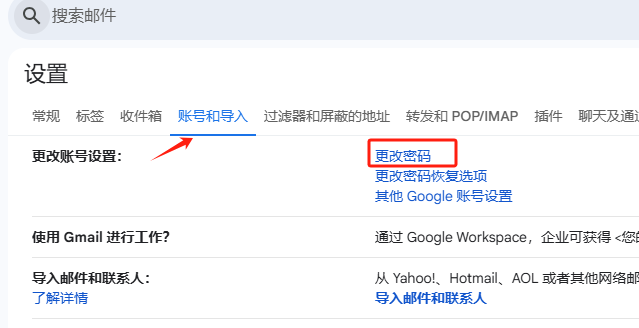
Google 会要求您提供身份验证信息,以确保是您本人在进行操作。
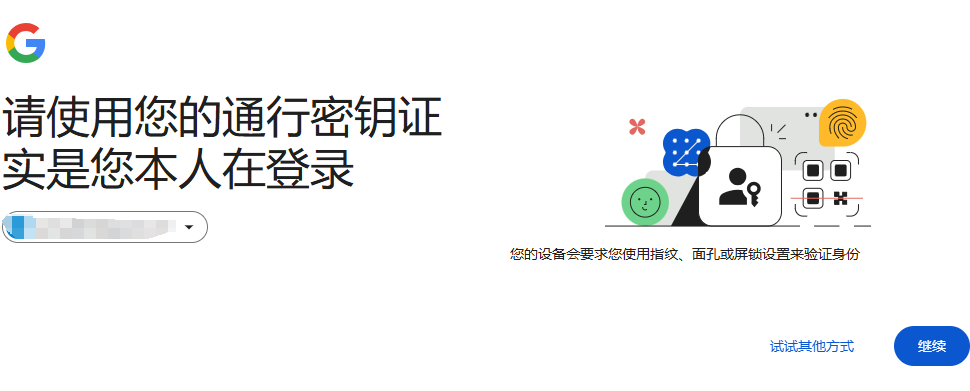
验证通过后,Google 会提示您 输入新的密码。
输入密码后,确认密码,确保两次输入的密码一致后,点击 “更改密码”
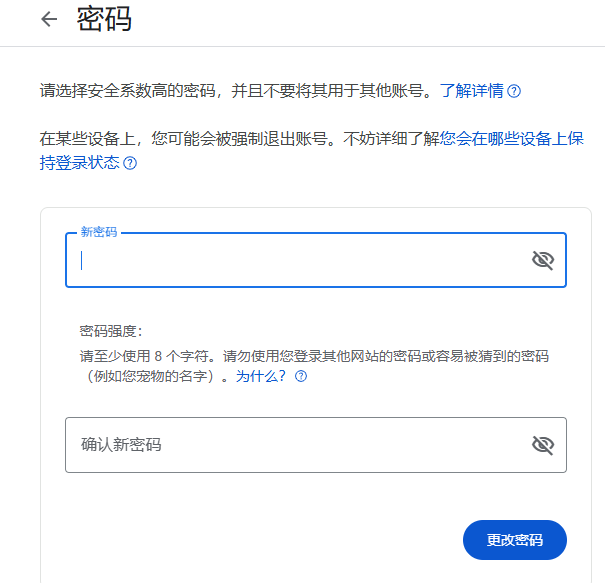
更改密码后,某些已登录的设备(如手机、电脑或其他应用)可能会自动退出,您需要使用新密码重新登录 Gmail、Google Drive、YouTube 等 Google 相关服务。
更改密码后需要注意的事项
1.重新登录所有设备和应用
更改密码后,您的手机、平板、电脑、Google Chrome 同步数据、YouTube、Google Drive 等服务可能会要 求重新登录。如果 Gmail 绑定了第三方邮件客户端(如 Outlook、Apple Mail),也需要更新密码。
2.检查账户安全设置
访问 Google 账户安全中心 进行安全检查。
建议启用 两步验证(2-Step Verification),以增加额外的安全保护。
记住新密码,或使用密码管理器(如 1Password、LastPass)保存密码。
确保您的 Gmail 账户绑定 可用的手机号码 和 备用邮箱,以便在需要时找回密码。
按照以上步骤,您可以顺利更改 Gmail 密码,确保账户的安全性。
本文链接(https://www.facebook99.com/article/230.html)如需转载请注明出处。





 电报咨询
电报咨询